

اپلیکیشن کنوا نرم افزاری جذاب و کاربردی برای ساخت طرحهای گرافیکی مخصوص اندروید است که توسط Canva توسعه و در گوگلپلی منتشر شده است. این نرمافزار را به گونهای میتوان یک استارتآپ جامع برای ساخت انواع طرحهای گرافیکی دانست؛ بهصورتی که کاربران آن با دسترسی به ابزارهایی متنوع میتوانند تا تمامی تواناییهای خود را در این زمینه نمایان سازند و هر آن چیزی که در ذهنشان دارند را بهصورت تصاویری خیرهکننده به نمایش بگذارند.
قابلیت های اپلیکیشن Canva
قالبهای بیشماری درPoster, banner, card maker & graphic design وجود دارد که میتوانید برای کار موردنظرتان از آنها بهره بگیرید، به عکسهایتان نوشته بیفزایید، عکس و طرح آماده انتخاب کنید، با فونتها و ابزارهای متنوع کار کنید و مستقیم آنها را به اشتراک بگذارید.
این برنامه طرح های فوقالعادهای برای کاربران اینستاگرام هم برای استوری و هم برای پست های ثابت دارد که می تواند جلوه خاصی به طراح های شما در شبکه های اجتماعی دهد.
رقبای این اپلیکیشن را میتوان پیکس آرت دانست که نسخه بسیار مناسبی از فتوشاپ برای اندروید است و قابلیت های خوبی دارد.
امکان انتخاب عکس از دوربین یا گالری یک میلیون عکسی Canvas نیز وجود دارد. امکان به اشتراک گذاری این عکس ها در فیسبوک، توییتر، پینترست و اینستاگرام نیز وجود دارد.
ویژگی های اپلیکیشن Canva
- امکان اشتراک تصاویر ویرایش شده در شبکه های اجتمایی همانند اینستاگرام و فیس بوک
- امکان ساخت دعوت نامه
- امکان ایجاد سر صفحه ایمیل امکان ایجاد یک بنر برای وبلاگ یا وبسایت خود
- امکان ایجاد کلاژ عکس ساز به صورت حرفه ای
- و بسیاری از قابلیت های دیگر که با نصب این نرم افزار در اختیار خواهید داشت
آموزش کار با Canva :
Canva ابزاری است که به ما در طراحی گرافیکی کمک می کند. این ابزار هم به صورت سایت هم به صورت اپلیکیشن در دسترس شما قرار دارد. این ابزار نسخه ی پرو هم دارد که با پرداخت هزینه میتوانید از امکانات آن استفاده کنید.
امروزه ما هم برای کار هم برای فعالیت های شخصی در زندگی روزمره محتوای تصویری مانند عکس یا ویدئو به اشتراک میگذاریم.
ابزار فوتوشاپ مهم ترین و معروف ترین ابزار در این زمینه است اما استفاده از فوتوشاپ کاری تقریبا تخصصی است و نیاز به مهارت برای استفاده از این ابزار است اما ابزار هایی امروزه در دسترس ما قرار دارد این کار را برای ما آسان تر کرده است.
این ابزار ها به صورت اپلیکیشن در موبایل مانند Picsart یا سایت هایی مانند Conva , Piktochart وجود دارد.
در این مقاله میخواهیم طراحی با استفاده از سایت canva را به صورت کامل آموزش دهیم.
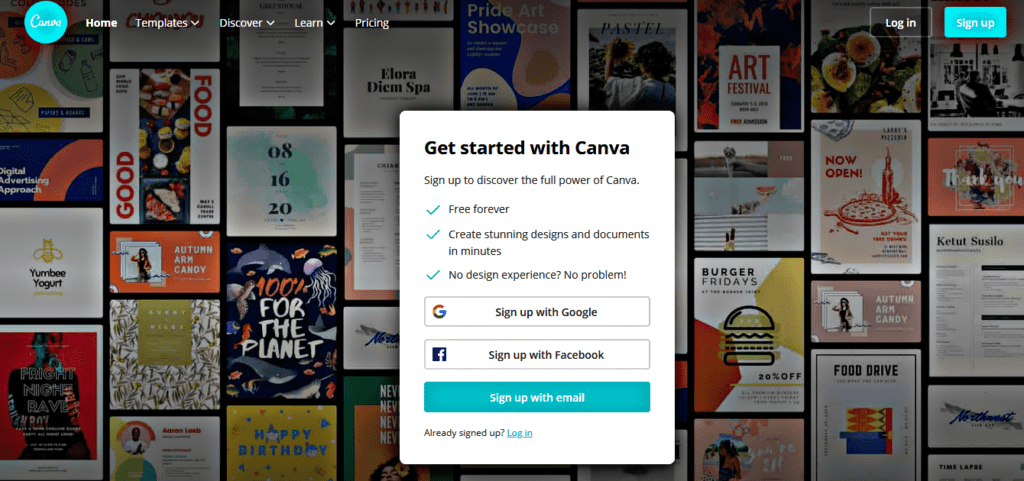
در مرحله اول از طریق این لینک وارد سایت canva شوید.
از اینجا میتوانید برای خودAccount یا همان حساب کاربری با استفاده از ایمیلتان بسازید یا اگر قبلا حساب کاربری داشته اید میتوانید از بخش Log In وارد شوید.
پس از ورود این صفحه را مشاهده می کنید.
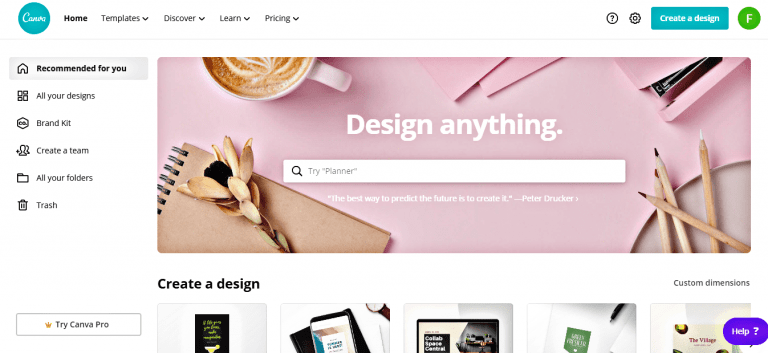
با ما همراه باشید تا هر یک از این بخش ها در سایت canva را برایتان معرفی میکنم.
بخش های اصلی در سایت canva را بشناسید
در صفحه ی اصلی یا Home در منوی سمت راست این گزینه ها را مشاهده می کنید.
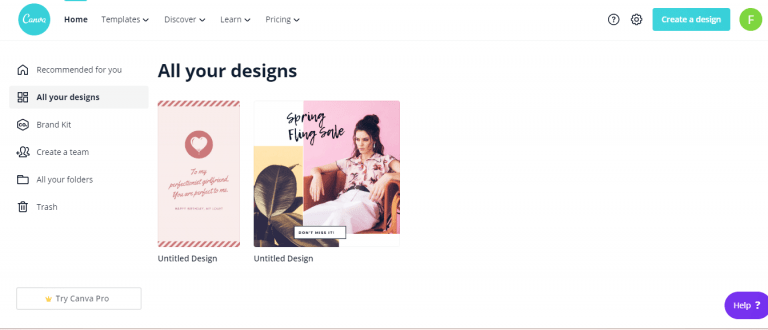
All your designs
این بخش برای مشاهده و دسترسی به طراحی هایی است که قبلا انجام داده اید می باشد.
>>>همچنین بدانید: یک اپلیکیشن سکته مغزی را ردیابی می کند
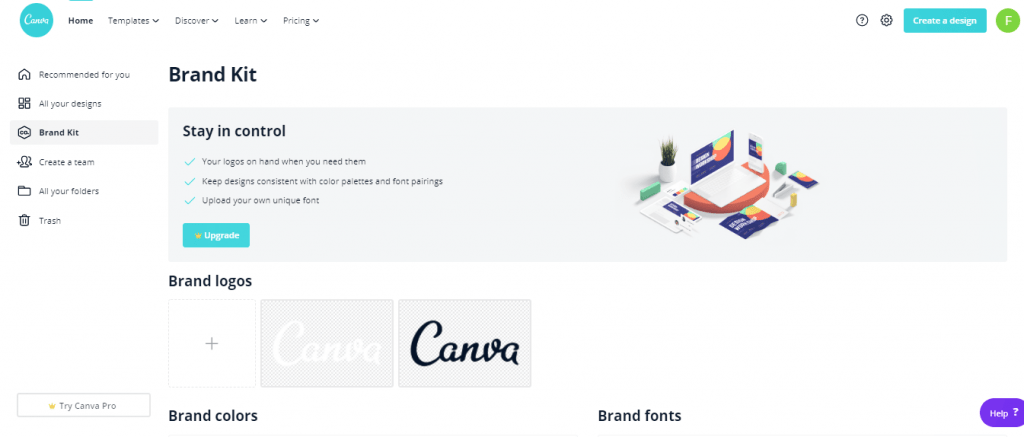
Brand Kit
در نسخه پرو میتوانید از این بخش استفاده کنید. با استفاده از آن میتوانید کیت برند خود را با رنگ ، قلم و آرم خود بسازید.
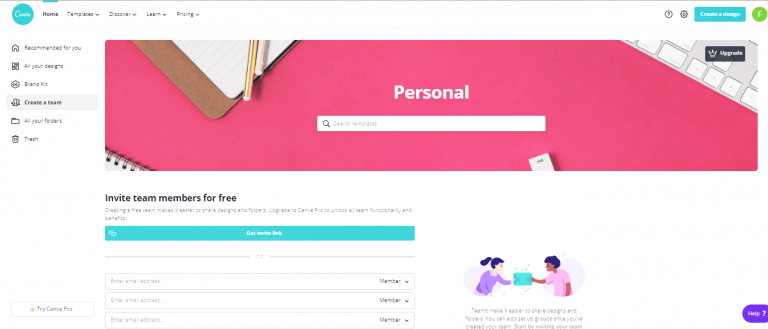
Create a team
از طریق این منو میتوانید برای خودتان تیم ایجاد کنید. دو نوع تیم وجود دارد: تیم های رایگان و تیم های canva pro.
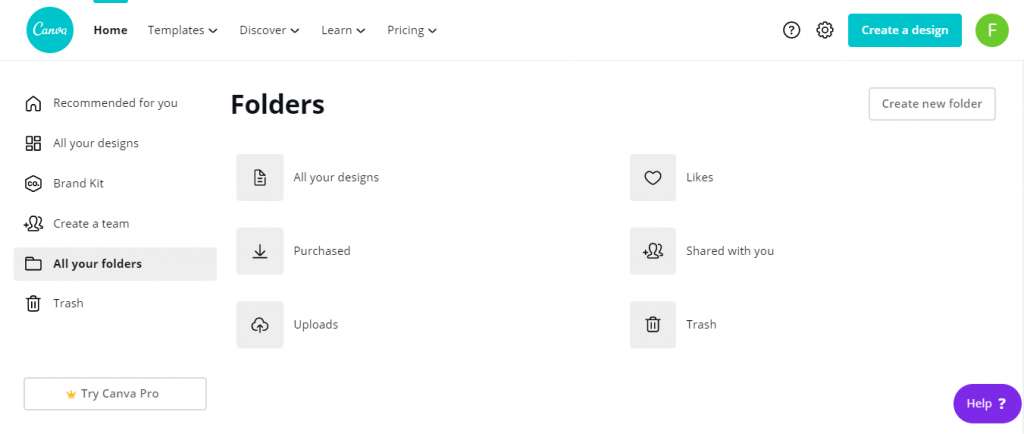
All your folders
از این طریق میتوانیم فولدر های خود را مدیریت کنید.
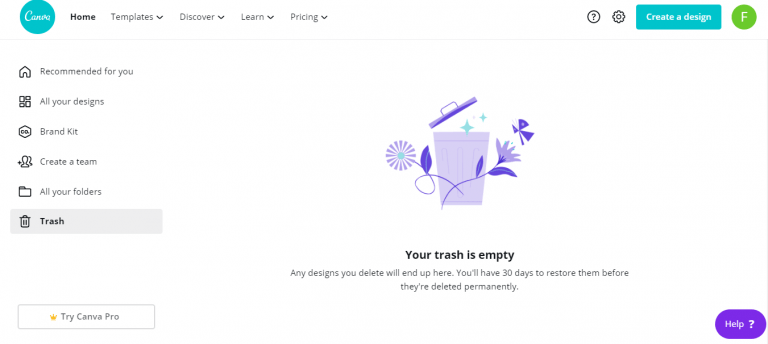
Trash
فایل هایی که حذف می کنید تا ۳۰ روز در اینجا می ماند. از این طریق تا ۳۰ روز فرصت بازیابی کنید.
طراحی خود را از Create a design شروع کنید
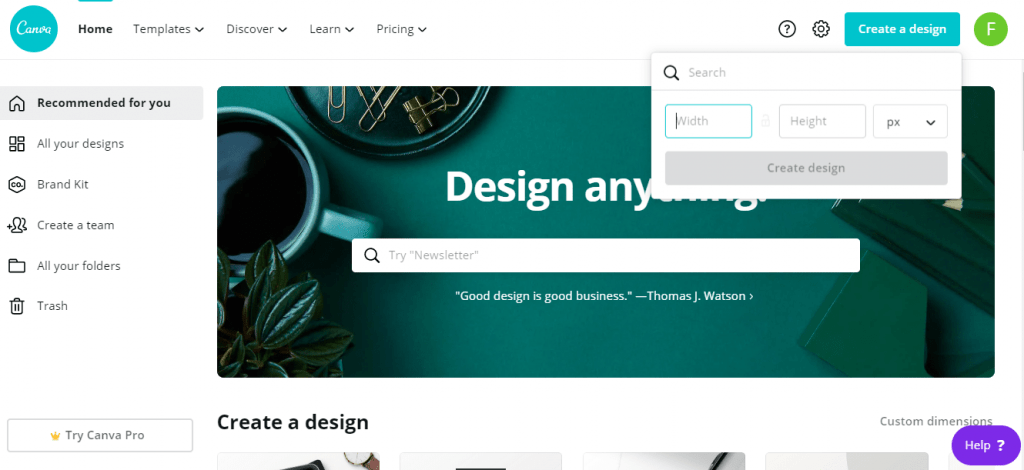
در سمت راست بالای صفحه Create a design را میبینید. برای شروع طراحی روی آن بزنید.
زمانی که میخواهید عکسی با اندازه دلخواه درست کنید از Custom dimensions استفاده کنید.
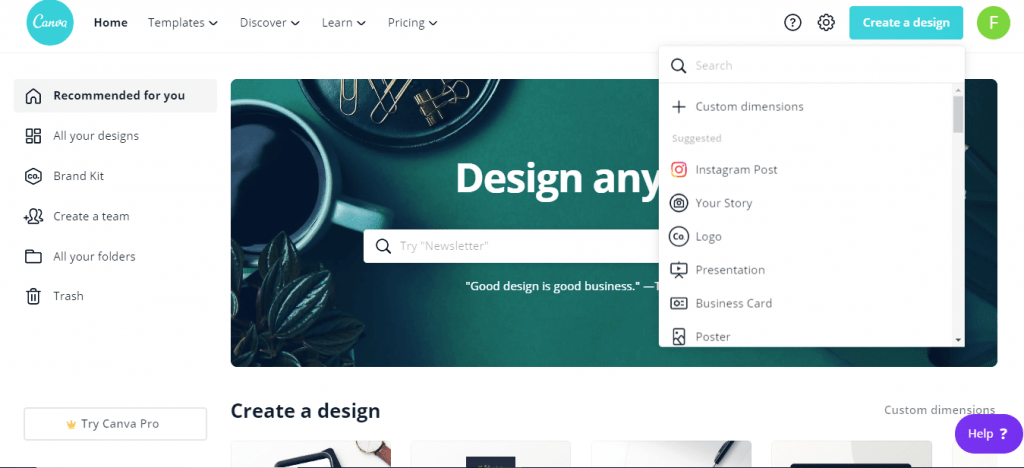
همچنین سایت canva برای راحتی کار برخی قالب های معروف را به شما پیشنهاد میدهد. مثلا استوری یا پست اینستاگرام ، لوگو ، پوستر و … .
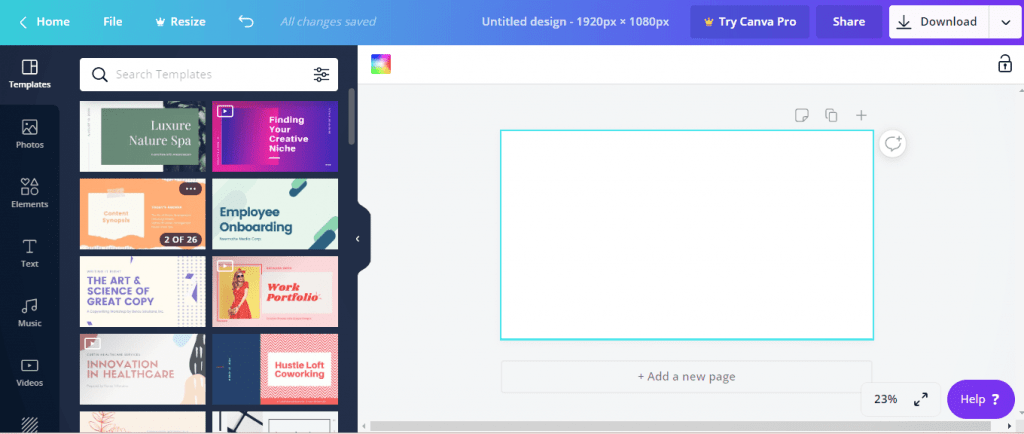
پس از انتخاب در صفحه ای که وارد می شوید سمت چپ صفحه چند گزینه را مشاهده میکنید.
Template
در مرحله قبلی شما قالب کلی تصویری که میخواهید طراحی کنید را انتخاب کردید. در این بخش با توجه به قالبی که انتخاب کردید برای شما پیشنهاد هایی می آورد که میتوانید از آن استفاده کنید.
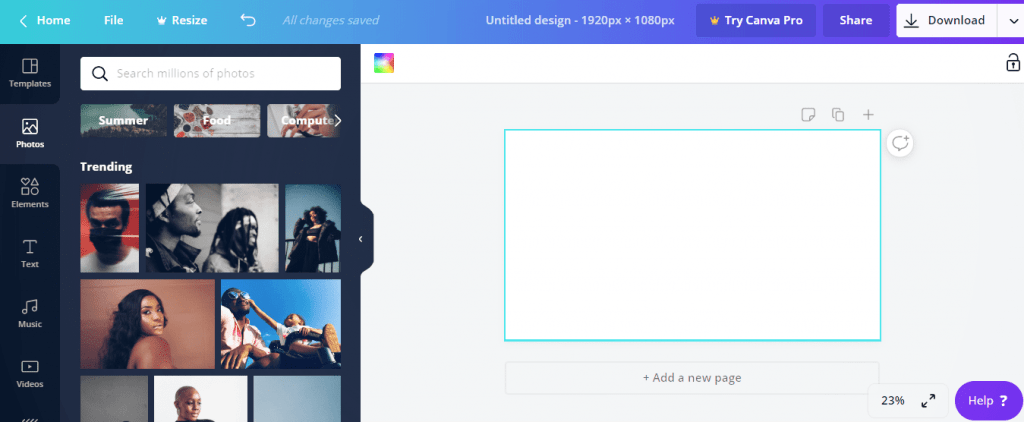
Photos
در این قسمت تصاویری به صورت پیش فرض در canva وجود دارد که میتوانید در طراحی خود استفاده کنید.
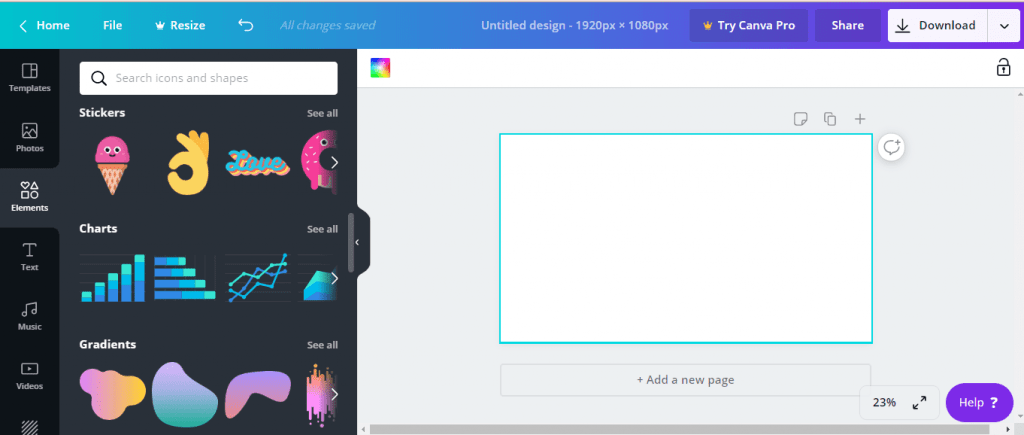
Elements
در اینجا المنت هایی وجود دارد که در برخی طراحی ها به آن نیاز دارید. از جمله:
- استیکر های متحرک (Sticker)
- شکل (Shapes)
- فرم (Frames)
- قالب های مشبک (Grids)
- گرادیان (Gradients)
- چارت (Charts)
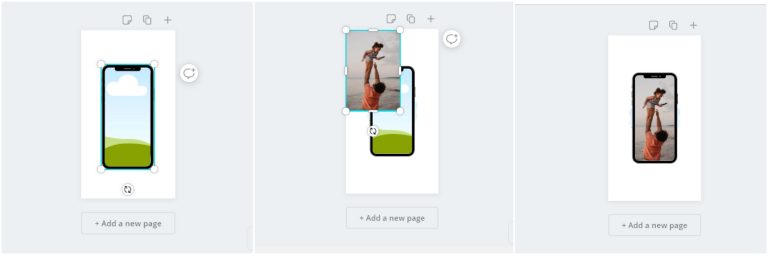
منوی Frames ، Grids ، Shapes ، Gradients به این صورت است:
ابتدا فرم یا گزینه ی دلخواه را اضافه می کنید . سپس تصویر و یا ویدئو که میخواهید این شکل را به خود بگیرد را اضافه کنید در آخر تصویر را بکشید روی فرم اضافه شده و رها کنید.
اگر نموداری دارید به جای اینکه به صورت دستی چارتتان را طراحی کنید که البته کار راحتی هم نیست از این بخش درcanva استفاده کنید. کافی است شکل چارتی که میخواهید را اضافه کنید سپس اعداد مورد نظر را وارد کنید.
Text
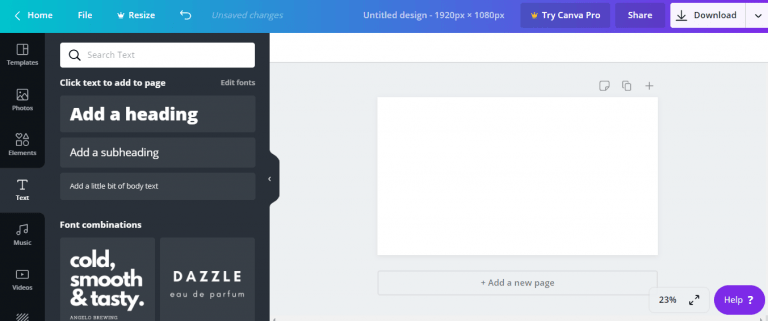
بخش Text برای اضافه کردن متن یا نوشته بر روی تصویر است.
با توجه به تصویری که طراحی میکنید عنوان یا زیر عنوان یا متن را انتخاب کنید. همچنین فونت نوشته خود را هم میتوانید در اینجا تغییر دهید. البته اگر نوشته شما فارسی است canva فونت های متنوعی برایتان ندارد پس اگر دنبال تنوع در فونت های زبان فارسی هستید از برنامه دیگری استفاده کنید.
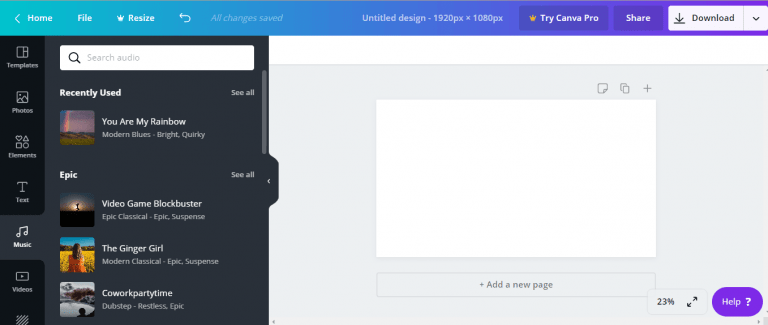
Music
بخش موزیک برای اضافه کردن موسیقی روی تصویر یا ویدئو ی شماست.
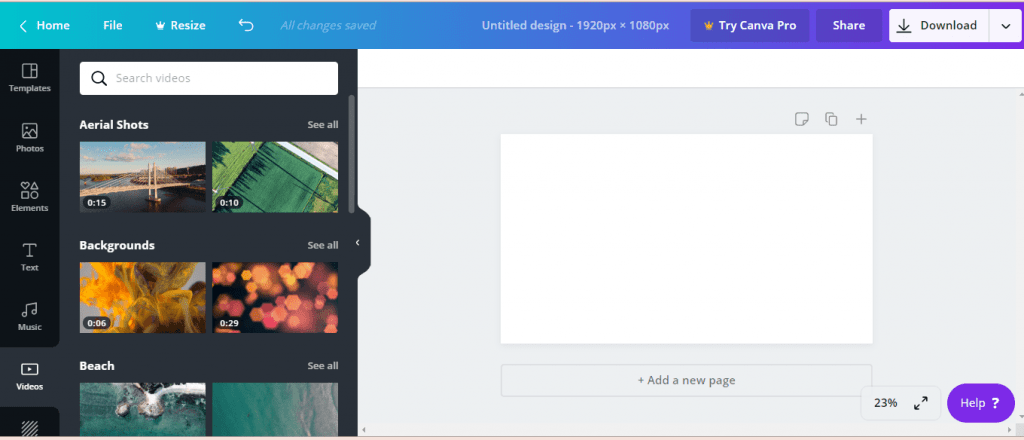
Videos
در اینجا هم مانند دیگر بخش های اپلیکیشن کنوا canva برای شما پیشنهاداتی دارد. اگر میخواهید در طراحی خود از ویدئو استفاده کنید این بخش به شما کمک میکند.
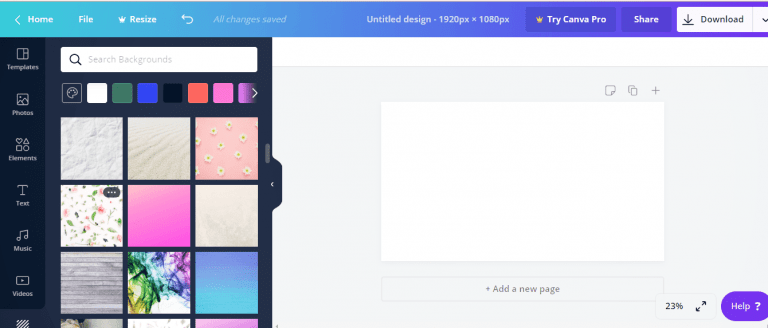
Background
در این قسمت اپلیکیشن کنوا canva تصاویری برا پس زمینه پیشنهاد داده است. این تصاویر کیفیت خوبی دارند.
>>>بیشتر بدانید: اپلیکیشن آموزش همگانی پلیس تولید شد
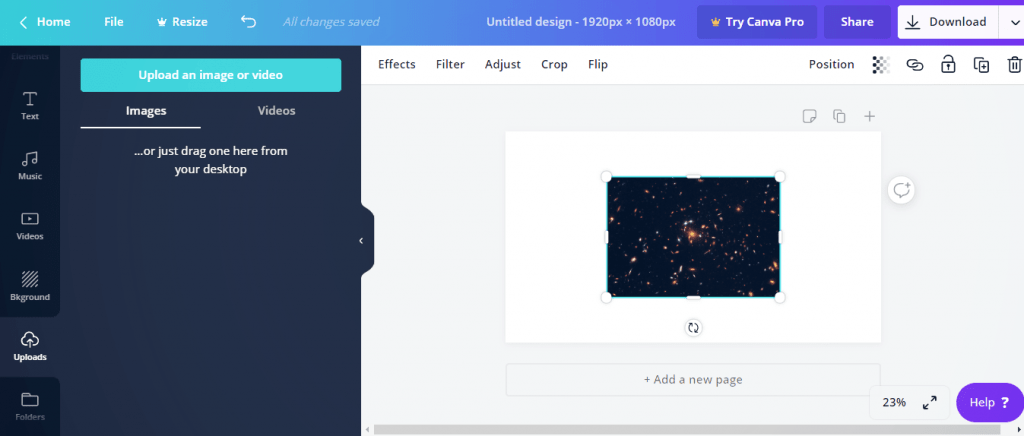
Uploads
احتمالا شما برای طراحی نمیخواهید فقط از پیشنهادات اپلیکیشن کنوا canva استفاده کنید و تصویر یا ویدئو خود را لازم دارید.
این بخش برای آپلود کردن فایل هاست.
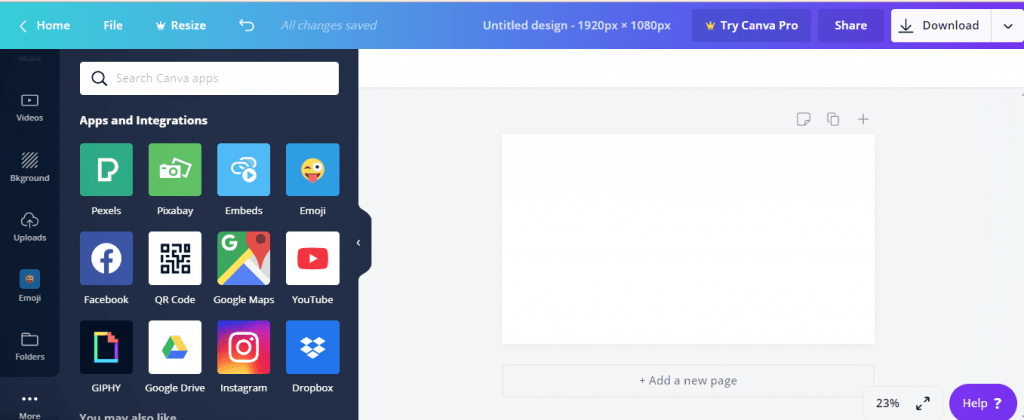
More
در آخر برخی منو هایی هست که به صورت پیش فرض در صفحه نمیبینید اما میتوانید از این جا اضافه کنید. مثلا استیکر (Emoji) یا پیکسل.
یا میتوانید بارکد URL مورد نظرتان را ایجاد کنید.
یا مثلا با برخی ابزار های دیگر مثلا اینستاگرام ، گوگل مپ و … ارتباط ایجاد کنید.
تصاویر خود را از این بخش در اپلیکیشن کنوا Canva ویرایش کنید
شما فایل هایی را که اضافه کردی را میتوانید ویرایش کنید.
اگر روی تصویر یا ویدئو کلیک کنید گزینه های زیر را میبینید.
>>>بیشتر بخوانید: معرفی وب سایت زینسی: مرجع بررسی نرم افزار و اپلیکیشن ها
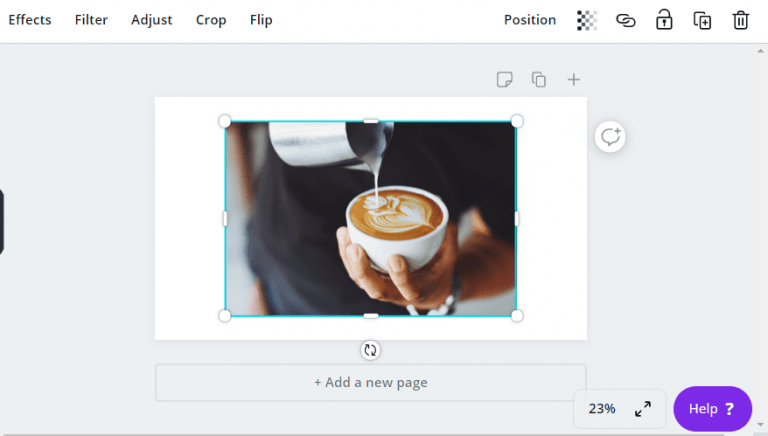
- Effect :افکت های متنوعی را canva در این بخش به شما پیشنهاد می دهد.
- Filter :فیلتر های متنوعی هم برای canva شما در این بخش دارد.
- Adjust :از اینجا میتوانید به صورت دستی نور و رنگ و موارد دیگری را تغییر دهید.
- Crop :میتوانید بخشی از تصویر را ببرید.
- Flip :تصویرتان را به صورت آینه ای تغییر میدهد.
- Position :برای تغییر موقعیت فایل مورد نظر روی صفحه است.
- Transparency :گزینه ای که شکل شطرنجی دارد ، برای تنظیم وضوح تصویر است.
- Trim :برای بریدن بخشی از ویدئو است.(هنگام ویرایش ویدئو این قسمت را مشاهده میکنید)












 تعبیر خواب
 قیمت ارز
 فال حافظ